Funktionsmatrix bearbeiten
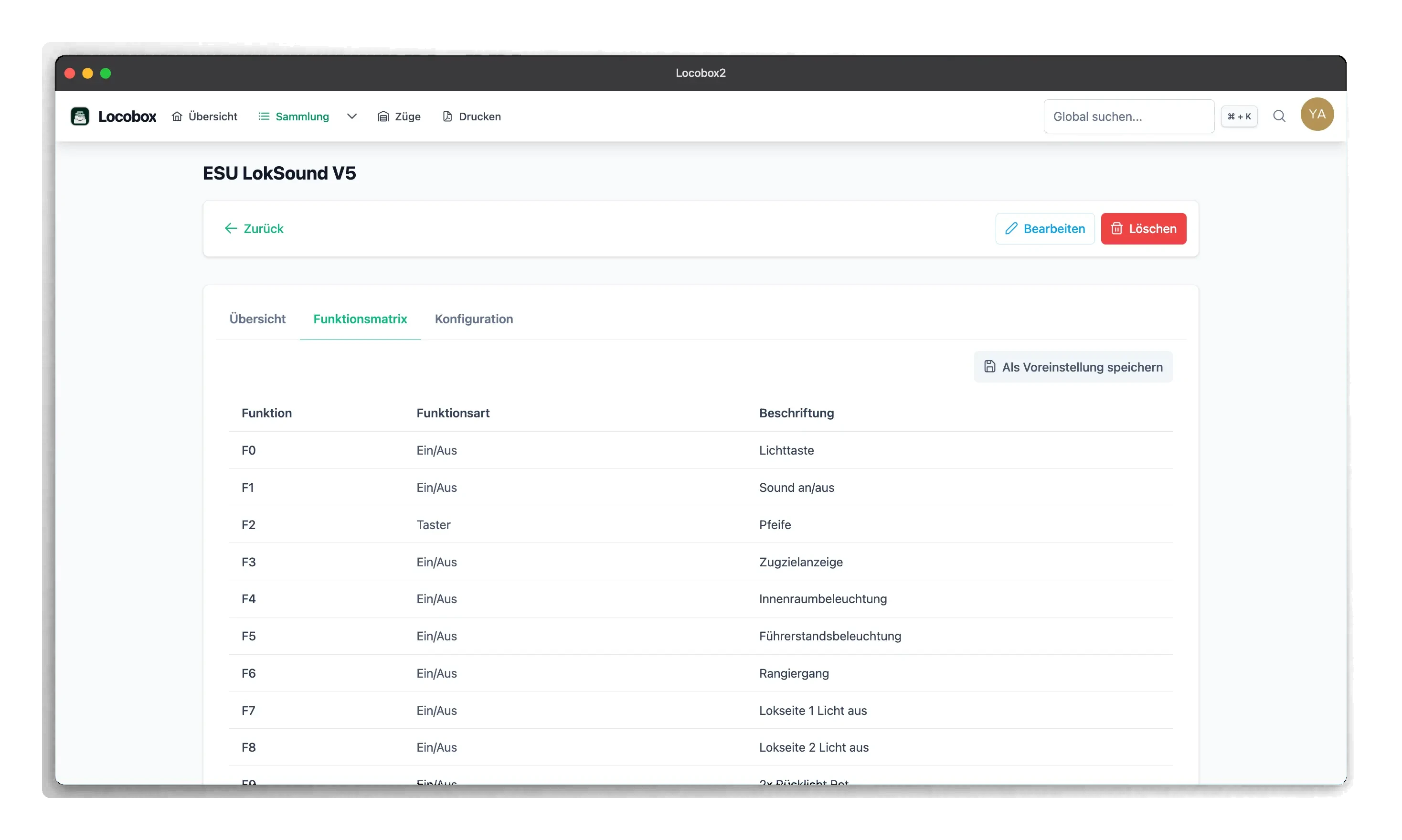
In der Funktionsmatrix wird festgelegt, welche Funktionsart den logischen Funktionstasten zugewiesen ist (beispielsweise Zeitgesteuert, Ein/Aus oder Taster), ergänzt um eine optionale Beschriftung.
Navigation: Decoder öffnen → Bearbeiten wählen → Register Funktionsmatrix.
Speicherung: Anpassungen werden erst mit dem Betätigen von Speichern in der Bearbeitungsmaske wirksam (Decoder-Bearbeitung).
Ist die Matrix noch unbesetzt, öffnet das System beim ersten Aufruf dieses Registers automatisch den Dialog Funktionsvorlage wählen (einmalig pro Decoder und Sitzung). Das Fenster lässt sich schliessen; die Auswahl bleibt über die Schaltfläche Vorlage wählen jederzeit erreichbar.
Vorlage aus dem Dialog übernehmen
- Im Register Funktionsmatrix auf Vorlage wählen klicken.
- Im Fenster Funktionsvorlage wählen nach Bezeichnungen suchen oder die Liste durchblättern.
- Genau eine Vorlage markieren.
- Mit Vorlage übernehmen bestätigen.
Der Auswahldialog stellt zwei Register bereit: Systemvorlagen und Meine Voreinstellungen.
Enthält die Matrix bereits Einträge, blendet das System die Sicherheitsabfrage Vorlage ersetzen? ein, da bestehende Belegungen überschrieben werden. Bei einer leeren Matrix erfolgt die Übernahme direkt.
Vorlage vor dem Übernehmen prüfen
Über das Augensymbol in der jeweiligen Zeile des Dialogs lässt sich eine Vorschau der Vorlage einblenden. Dies erlaubt die Kontrolle der Funktionsbelegungen vor der Zuweisung. Anschliessend erfolgt die Übernahme über Vorlage übernehmen.
Funktionstaste ergänzen
Im Register Funktionsmatrix legt Weitere Taste die nächste unbesetzte Taste am Listenende an (Standardeinstellung: Ein/Aus).
Über das Menü neben der Schaltfläche erlaubt Position wählen… das Einfügen einer Taste an einer definierten Position innerhalb der Reihe.
Zeilen anpassen oder entfernen
In jeder Tabellenzeile lässt sich die Funktionsart aus der Liste wählen und bei Bedarf eine Beschriftung hinterlegen (Platzhalter: Optionale Beschriftung).
Über die Zeilenaktion Löschen wird eine Funktionstaste nach Bestätigung der Abfrage Taste entfernen aus der Matrix gelöscht.
CSV-Export und CSV-Import
Im Register Funktionsmatrix der Bearbeitungsmaske steht die Option CSV bereit:
- CSV exportieren: Lädt die aktuelle Matrix als CSV-Datei herunter (Spalten Funktion, Funktionsart und optional Beschriftung). Für alle Tarife nutzbar.
- CSV importieren: Ermöglicht das Hochladen einer Datei inklusive Spaltenzuordnung und Voransicht. Der Import überschreibt den bestehenden Entwurf nach Bestätigung einer Rückfrage.
Importierte Belegungen werden erst nach Betätigung von Speichern in der Bearbeitungsansicht fest gesichert.
Eigene Voreinstellungen (Premium)
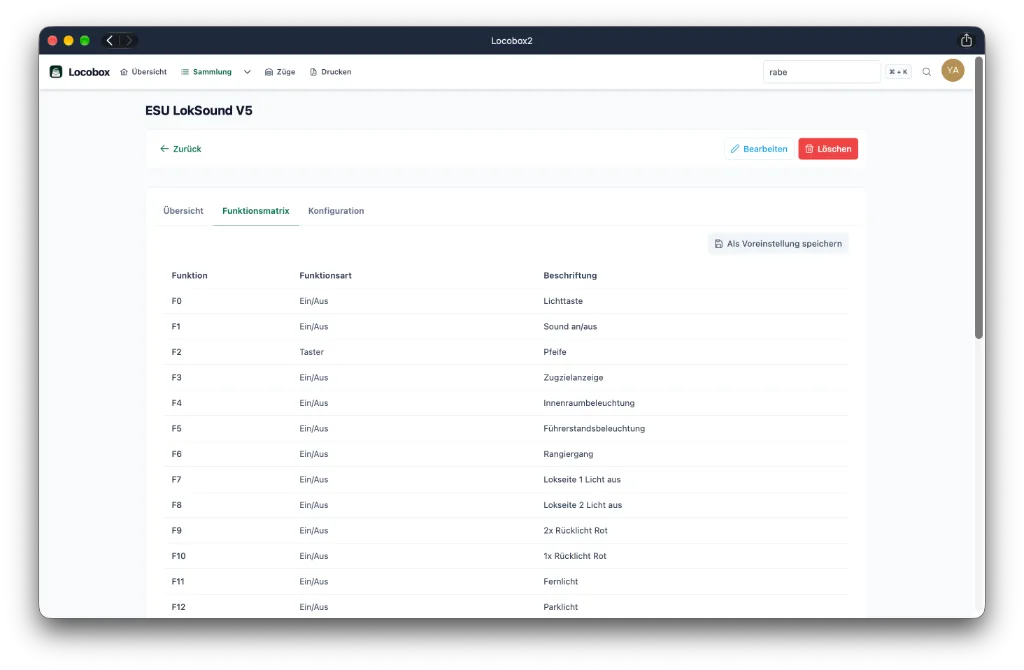
Die Aktion Als Voreinstellung speichern steht in der Detailansicht (nicht während der Bearbeitung) im Register Funktionsmatrix für den zuletzt gesicherten Zustand bereit. Nach Eingabe einer Bezeichnung speichert Locobox die Vorlage im Benutzerkonto.
Abonnenten vorbehalten:
- Eigene Voreinstellungen sichern, umbenennen und löschen
- Nutzung des Registers Meine Voreinstellungen im Auswahldialog
Im Gratisplan stehen die Systemvorlagen sowie der CSV-Austausch bereit; der Zugriff auf eigene Voreinstellungen verweist auf die Tarifoptionen.
Voreinstellungen verwalten
Gespeicherte Vorlagen werden auf der Seite Funktionsmatrix-Voreinstellungen verwaltet (Menü Sammlung → Decoder → Funktionsmatrix-Voreinstellungen): Ansicht, Vorschau sowie bei aktivem Premium Umbenennen und Löschen.
Systemvorlagen und eigene Vorlagen
Im Dialog Funktionsvorlage wählen:
- Systemvorlagen: Werksseitig hinterlegte Standardvorlagen für alle Konten.
- Meine Voreinstellungen: Individuell gespeicherte Matrizen (Auswahl und Bearbeitung erfordern Premium).
Zurück zur Übersicht: Decoder.