Globale Suche
Die Globale Suche stellt ein zentrales Suchfenster bereit. Die Abfrage durchsucht Artikel, Kategorien, Decoder und Züge parallel an einer Stelle. Einträge im Papierkorb sind von den Suchergebnissen ausgenommen.
Der Platzhalter im Eingabefeld lautet: «Suche über Artikel, Kategorien, Decoder und Züge...».
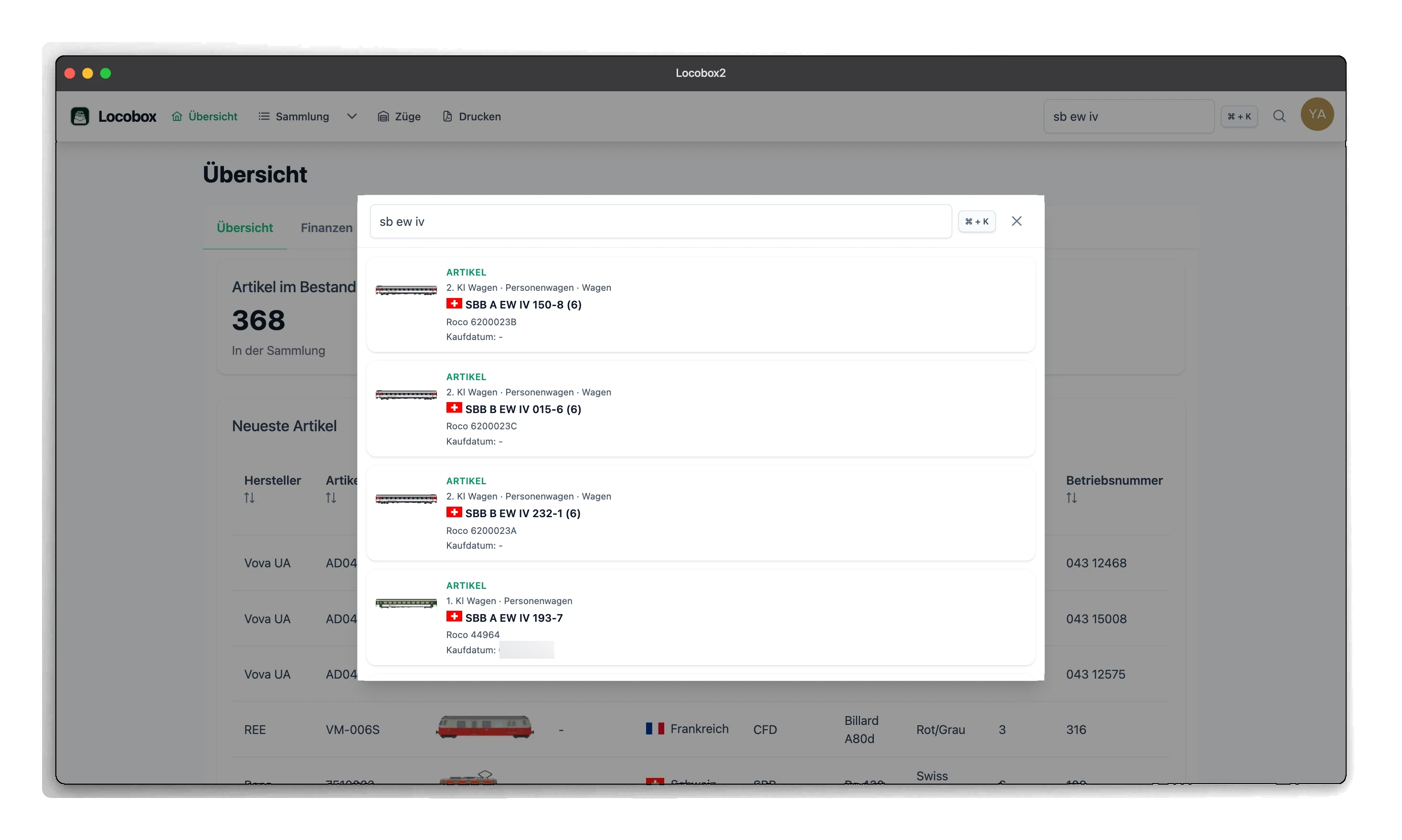
Öffnen und Schliessen der Suche
Tastaturkürzel (Öffnen und Schliessen):
- macOS:
Cmd + K - Windows und Linux:
Ctrl + K
Auf breiteren Bildschirmen zeigt die Symbolleiste neben dem Eingabefeld das systemspezifische Tastenkürzel an.
Über die Symbolleiste:
- Auf grossen Bildschirmen: Eingabefeld mit dem Platzhalter «Global suchen...». Sobald dieses Feld den Fokus erhält, öffnet sich der Suchdialog mit dem aktuellen Suchbegriff. Ein Klick auf das Lupensymbol Suchen öffnet den Dialog ebenfalls.
- Auf kompakten Bildschirmen: Klick auf das Lupensymbol Suchen in der Symbolleiste.
Der Suchtext in der Symbolleiste und im Suchdialog bleibt beim Wechsel synchron.
Schliessen des Dialogs:
- Taste
Esc - Klick auf das Schliesssymbol im Dialogfenster
- Klick ausserhalb des Dialogs in den abgedunkelten Hintergrund
- Erneutes Drücken von
Cmd + KbeziehungsweiseCtrl + K
Beim Schliessen bleibt der eingegebene Text in der Symbolleiste hinterlegt. Bei erneutem Öffnen ohne Textänderung stehen die bisherigen Treffer ohne erneuten Suchlauf wieder bereit.
Suchergebnisse und Grenzen
- Pro Abfrage erscheinen maximal zehn Treffer. Liegen mehr passende Datensätze vor, wird die Liste begrenzt.
- Die Suche startet, sobald mindestens ein sichtbares Zeichen im Eingabefeld steht. Reine Leerzeichen lösen keine Suche aus. Ohne Eingabe erscheint die Aufforderung «Tippen Sie, um zu suchen...».
- Während der Abfrage wird «Suche läuft...» eingeblendet. Bei ausbleibenden Treffern erscheint «Keine passenden Ergebnisse gefunden.». Bei einem Verbindungs- oder Serverproblem meldet das System «Die Suche ist fehlgeschlagen. Bitte versuchen Sie es erneut.».
Die Ergebnisliste ist nach Datensatztyp gemischt. Jeder Eintrag trägt eine Kennzeichnung mit Artikel, Kategorie, Decoder oder Zug.
Verhalten beim Öffnen eines Treffers:
- Artikel: Öffnet die Artikel-Detailansicht.
- Decoder: Öffnet die Decoder-Detailansicht.
- Zug: Öffnet die Zug-Detailansicht.
- Kategorie: Wechselt zur Artikelliste mit aktivem Filter auf diese Kategorie.
Artikelkarten können Vorschaubilder sowie konfigurierbare Zusatzangaben enthalten, beispielsweise Kaufdatum, Kaufpreis, Verkaufsdatum oder Verkaufspreis. Ergänzend lässt sich eine Verkauft-Markierung auf dem Bild aktivieren. Diese Darstellungsoptionen lassen sich unter Anzeigeeinstellungen im Abschnitt Globale Suche Anzeige Einstellungen verwalten.
Tastatursteuerung in der Ergebnisliste
- Pfeiltaste ab / auf: Navigiert durch die Trefferliste. Unmittelbar nach dem Öffnen ist kein Treffer vorausgewählt. Die Hervorhebung setzt mit dem ersten Tastendruck oder beim manuellen Fokussieren ein.
- Enter: Öffnet den aktuell markierten Treffer. Ist kein Eintrag markiert, öffnet sich der oberste Treffer der Liste.