Artikel bearbeiten
Das Artikelformular dient der Neuerfassung sowie der Pflege bestehender Datensätze. Der Aufruf erfolgt aus der Artikelliste oder aus der Detailansicht über die Schaltfläche Bearbeiten. Die Neuerfassung startet über Neu in der Artikelliste (Sammlung → Artikelliste).
Grundlagen und Verknüpfungen: Artikel.
Kopfbereich
- Bei der Neuerfassung lautet die Überschrift Neu, bei bestehenden Datensätzen Bearbeiten.
Optionen bei der Neuerfassung
- Schalter Nach dem Speichern auf diesem Formular bleiben: Bei aktivem Schalter bleiben nach dem Speichern Artikelangaben und Bilder für die Erfassung eines Folgeartikels vorausgefüllt. Bestehende Decoder-Verknüpfungen werden dabei zurückgesetzt. Der Hinweistext lautet: «Nach dem Speichern bleiben dieselben Artikelangaben und Bilder erhalten, um einen weiteren Artikel zu erfassen. Decoder-Verknüpfungen werden jeweils zurückgesetzt.» Bei inaktivem Schalter öffnet sich nach dem Speichern direkt die Detailansicht des neu angelegten Artikels.
- Wurde das Formular über einen externen Import oder aus der Community vorbefüllt, weist eine Hinweismeldung auf die Datenquelle hin, beispielsweise «Quelle: Community. Bitte prüfen Sie die Angaben sorgfältig vor dem Speichern.» oder «Quelle: Externer Import. Bitte prüfen Sie die Angaben sorgfältig vor dem Speichern.».
Symbolleiste
- Zurück und Abbrechen verlassen das Formular. Liegen ungespeicherte Eingaben vor, erscheint die Sicherheitsabfrage «Sie haben ungespeicherte Änderungen. Möchten Sie die Seite wirklich verlassen?».
- Speichern sichert die Daten, sobald alle Pflichtfelder korrekt befüllt sind. Die Schaltfläche bleibt deaktiviert, solange Validierungsfehler vorliegen. Nach erfolgreicher Sicherung erscheint eine Bestätigungsmeldung.
Abschnitte des Formulars
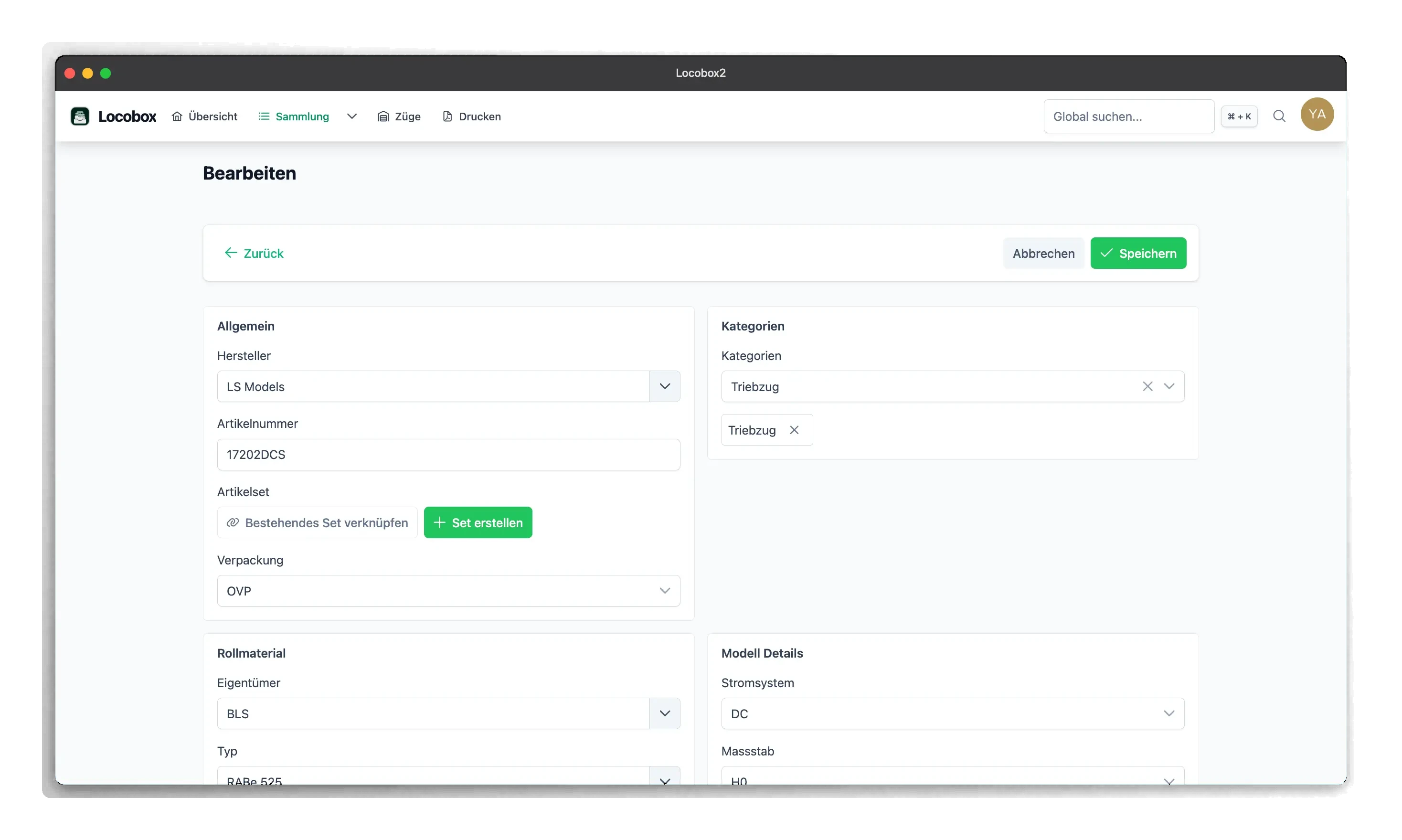
Die Abschnitte entsprechen den Bereichen in der Anwendung:
-
Allgemein
Hersteller und Artikelnummer sind Pflichtangaben.
Über den Bereich Artikelset lässt sich der Artikel über Bestehendes Set verknüpfen oder Set erstellen einem Artikelset zuordnen. Bei bestehender Verknüpfung stehen Set wechseln, Set-Verknüpfung lösen sowie Finanzen vom Set übernehmen und Lager vom Set übernehmen bereit.
Ebenfalls in diesem Abschnitt befindet sich das Feld Verpackung. -
Kategorien
Zuordnung zu Kategorien über das Mehrfachauswahlfeld (Platzhalter Kategorien auswählen). Ohne Zuordnung erscheint «Keine Kategorien verknüpft.».
Im selben Abschnitt lassen sich unter Labels über Labels auswählen farbige Labels hinterlegen (maximal fünf Labels pro Artikel; Hinweis «Maximal 5 Labels pro Artikel.»). Mit Premium erlaubt Erstellen das direkte Anlegen eines neuen Labels im Dialog Neues Label erstellen. -
Rollmaterial
Optionale Angaben wie Eigentümer, Typ, Betriebsnummer, Vollständige Fahrzeugnummer, Farbe, Land und Epoche.
Für die Vollständige Fahrzeugnummer stehen drei Betriebsarten zur Auswahl:- UIC: Eingabe der ersten elf Ziffern; die zwölfte Prüfziffer berechnet das System automatisch. Hinweistexte: «Geben Sie 11 Ziffern ein. Die Prüfziffer wird automatisch ergänzt.» sowie «Die UIC-Prüfziffer ist ungültig.».
- Manuell: Freitextfeld für abweichende Nummernsysteme.
- Keine: Entfernt die vollständige Fahrzeugnummer.
-
Modell Details
Technische Parameter wie Stromsystem, Massstab, Mindestradius, Kupplung sowie Abmessungen (Länge über Puffer, Breite, Höhe, jeweils in mm). -
Decoder
Verknüpfung mit vorhandenen oder neuen Decodern über Decoder verknüpfen oder Decoder schnell erstellen. Neu angelegte Decoder werden beim Speichern des Artikels fest verknüpft. -
Dokumentlinks
Verwaltung externer Links mit Angabe von Dokumenttyp, Bezeichnung und URL. Die Schaltfläche Dokument hinzufügen öffnet den Erfassungsdialog; bestehende Einträge lassen sich über Dokumentlink bearbeiten anpassen. Unterstützte Typen: Anleitung, Garantie, Rechnung, Eigenes. Standardhinweis bei leerer Liste: «Noch keine Dokumentlinks erfasst.». -
Finanzen
Erfassung von Kaufdatum, Kaufpreis, Zustand, Gekauft bei und Verkauft (Ja / Nein).
Steht Verkauft auf Ja, werden Verkaufspreis und Verkaufsdatum zu Pflichtfeldern. Liegt das Verkaufsdatum zeitlich vor dem Kaufdatum, meldet das System «Das Verkaufsdatum darf nicht vor dem Kaufdatum liegen.».
Ist ein als verkauft markierter Artikel noch einem Zug zugeordnet, erscheint die Warnung «Dieser Artikel ist noch mit einem Zug verknüpft. Sie können trotzdem speichern und die Verknüpfung später im Zug entfernen.».
Negative Beträge sind für Kauf- und Verkaufspreise unzulässig. -
Lager
Standortangaben über Lagerort, Regal und Box. -
Bilder
Auswahl und Upload von Hauptbild und Gespiegeltes Bild. Eine vorgenommene Auswahl lässt sich über Auswahl entfernen zurücksetzen. Neu ausgewählte Bilddateien werden gemäss Systemhinweis erst beim Speichern des Artikels übertragen: «Wählen Sie Bilder aus; sie werden beim Speichern des Artikels hochgeladen.».
Validierungs- und Fehlermeldungen
- Pflichtfelder: Leere Pflichtangaben werden mit dem Text «Dieses Feld ist erforderlich.» markiert.
- Formularfehler beim Speichern: Bei offenen Validierungsfehlern erscheint die Benachrichtigung «Bitte prüfen Sie die markierten Felder vor dem Speichern.».
- Dokument-URL: Ungültige Webadressen quittiert die App mit «Bitte geben Sie eine gültige URL ein, die mit http:// oder https:// beginnt.».
- Bilder-Upload: Fehler bei Dateigrösse oder Formatierung erzeugen entsprechende Systemmeldungen, beispielsweise «Das Hochladen des Bildes ist fehlgeschlagen. Bitte erneut versuchen.» oder «Das Bild ist zu detailreich für das Limit von 6 KB. Bitte ein einfacheres oder zugeschnittenes Foto verwenden.».
Datenimport und Sammelbearbeitung
- Import mehrerer Datensätze aus einer Datei: Artikel per CSV importieren.
- Parallele Anpassung mehrerer Artikel: Artikel in Masse bearbeiten.
- Übernahme externer Webdaten: Import aus externer Quelle.