Artikel per CSV importieren
Über den CSV-Import lassen sich grössere Artikelbestände gesammelt aus einer CSV-Tabelle in Locobox einspielen.
Navigation: Hauptmenü Sammlung → unter Artikel der Eintrag CSV importieren.
Der Assistent führt in vier Schritten durch den Import: Datei, Zuordnung, Vorschau und Ausführen. Die Schaltfläche Schliessen bricht den Vorgang ab; Vorschau erstellen und Import starten steuern den weiteren Ablauf.
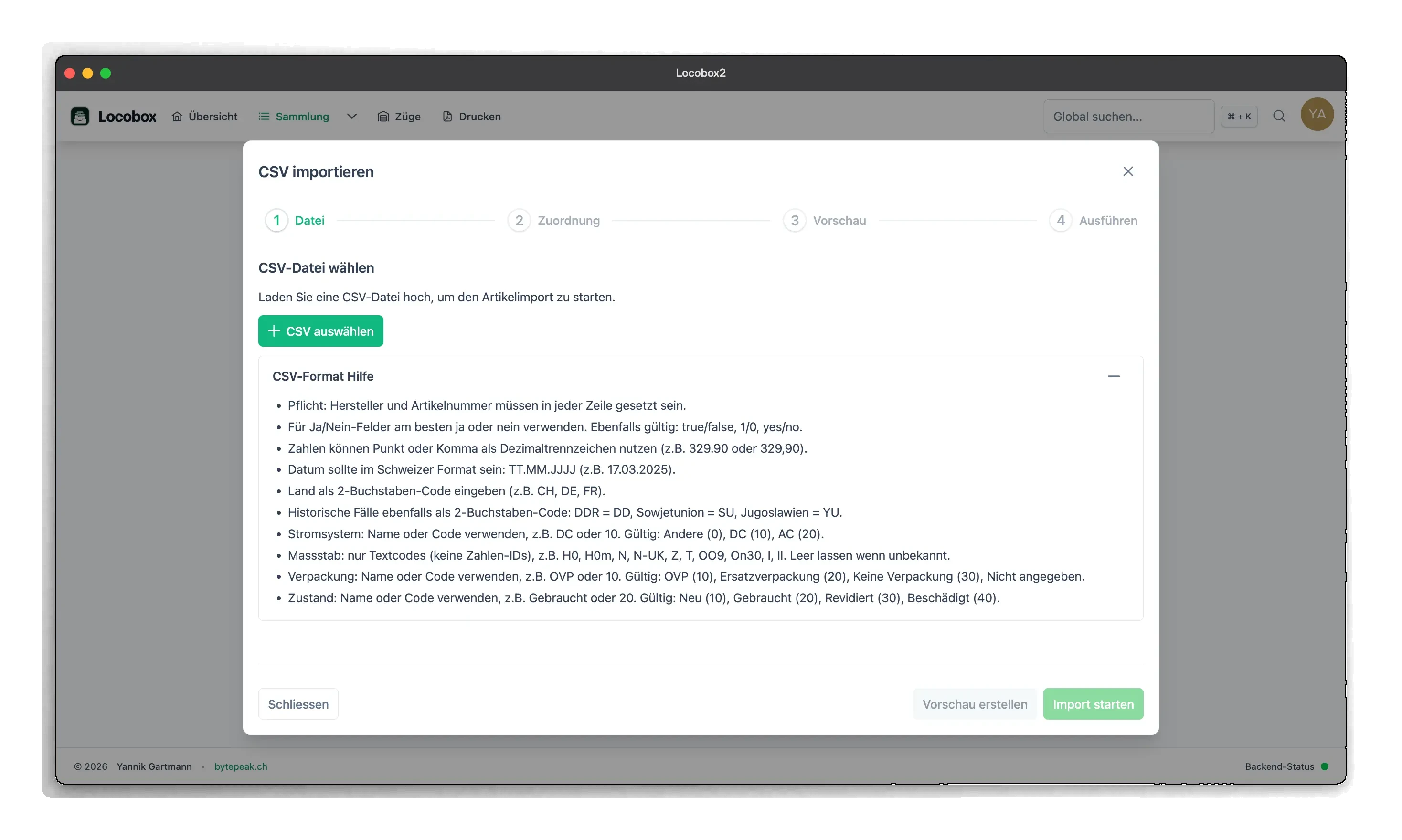
1. Datei
- Über CSV auswählen wird eine gültige CSV-Datei bestimmt (Schrittbezeichnung: CSV-Datei wählen). Es kann jeweils eine Datei pro Importlauf gewählt werden.
- Die erste Zeile der Datei muss Spaltenüberschriften aufweisen. Reine Leerzeilen übergeht das System automatisch.
- Nach erfolgter Dateianalyse erscheint der Dateiname unter Ausgewählte Datei.
Unter CSV-Format Hilfe sind die Formatvorgaben für Datentypen aufgeführt:
- Pflichtangaben: Jede Datenzeile muss Werte für Hersteller und Artikelnummer enthalten.
- Ja/Nein-Werte: Empfohlen sind
jaodernein. Zulässig sind ebensotrue/false,1/0sowieyes/no. - Zahlenwerte: Punkt oder Komma als Dezimaltrenner (beispielsweise
329.90oder329,90). - Datumsformate: Bevorzugt im Format TT.MM.JJJJ (Schweizer Schreibweise).
- Ländercodes: Zweistellige ISO-Kürzel (beispielsweise
CH,DE,FR). Historische Kennungen:DDfür DDR,SUfür Sowjetunion,YUfür Jugoslawien. - Stromsystem: Textangaben oder Zahlencodes gemäss Anleitung (Andere, DC, AC).
- Massstab: Definierte Modellbaukürzel wie
H0,N,Z. Unbekannte Werte bleiben leer. - Verpackung und Zustand: Zulässige Bezeichnungen gemäss Werteliste (OVP, Gebraucht).
Kann die Datei technisch nicht analysiert werden, erscheint der Hinweis Die CSV-Datei konnte nicht verarbeitet werden.
2. Zuordnung
In diesem Schritt werden die Spalten der Ausgangsdatei den Zielfeldern in Locobox zugewiesen, Konstantwerte definiert oder irrelevante Spalten ausgeschlossen (Schrittbezeichnung: Felder zuordnen).
- Automatische Erkennung: Gängige Spaltenüberschriften (beispielsweise Hersteller) ordnet die Anwendung bereits beim Einlesen selbstständig zu.
- Register CSV-Spalten: Für jede gefundene Spalte wird das Zielfeld bestimmt oder die Option Diese Spalte ignorieren gewählt.
- Register Verbleibende Felder: Nicht über die Datei abgedeckte Attribute lassen sich über Konstante mit einem festen Sammelwert belegen oder auf Ignorieren setzen. Bei der Wahl von Konstante muss das Eingabefeld in der Spalte Konstante befüllt werden.
Die Pflichtfelder Hersteller und Artikelnummer müssen zwingend abgedeckt sein (entweder über eine Spaltenzuordnung oder als Konstantwert).
Hinweise in der Zuordnungsmaske:
- In der Zuordnung fehlen Pflichtfelder: Erscheint, solange Hersteller oder Artikelnummer nicht zugeordnet sind.
- Pflicht-CSV-Spalten enthalten in einer oder mehreren Zeilen leere Werte: Weist darauf hin, dass Pflichtspalten in einzelnen Zeilen leere Zellen aufweisen. Die Erstellung der Vorschau bleibt gesperrt, bis die Daten bereinigt sind.
- Nicht zugewiesene Spalten werden mit einem separaten Prüfhinweis quittiert.
3. Vorschau
Nach Klick auf Vorschau erstellen listet der Abschnitt Importdaten prüfen alle Zeilen mit den Spalten Hersteller, Artikelnummer, Validierung (Gültig / Ungültig) sowie Zeilenfehler auf.
Fehlerhafte Datensätze sperren den Start des Imports. Die Meldung quantifiziert die fehlerhaften Zeilen. Nach Korrektur der Datei oder Zuordnung lässt sich die Vorschau neu aufbauen.
4. Ausführen
Im Schritt Import ausführen startet die Schaltfläche Import starten das sequentielle Einspielen der validierten Zeilen.
- Eine Fortschrittsanzeige visualisiert die verarbeiteten und aktuellen Zeilennummern.
- Schlägt das Schreiben einer Zeile fehl, stoppt der Prozess mit Nennung der fehlerhaften Zeilennummer und Fehlerursache. Bereits geschriebene Datensätze verbleiben in der Datenbank.
- Nach erfolgreichem Durchlauf fasst eine Bestätigungsmeldung die Anzahl neu erstellter Artikel zusammen.
Bilder, Decoder und Kategorien werden beim CSV-Import nicht verknüpft; diese Spezifikationen erfolgen anschliessend an den jeweiligen Einzelartikeln.
Importierte Artikel unterliegen denselben Kontingenten wie manuell erfasste Bestände (siehe Nutzung).
Ergänzende Handbuchkapitel: Artikel, Artikel bearbeiten.